

Windows
Step 1: Check Python
python --version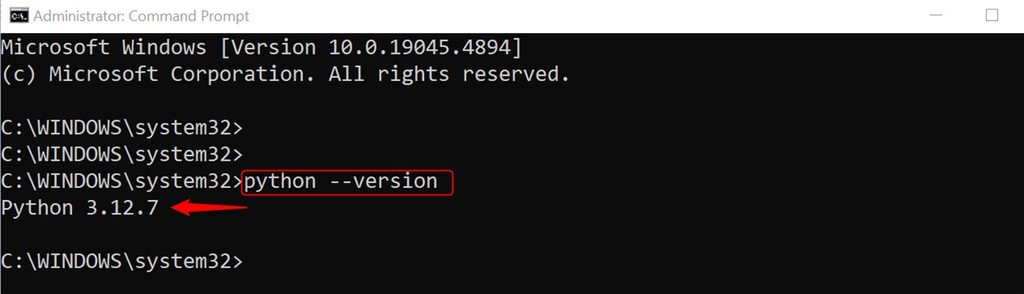
If Python is missing, install it from python.org.
Method 1: pip
Open Command Prompt.
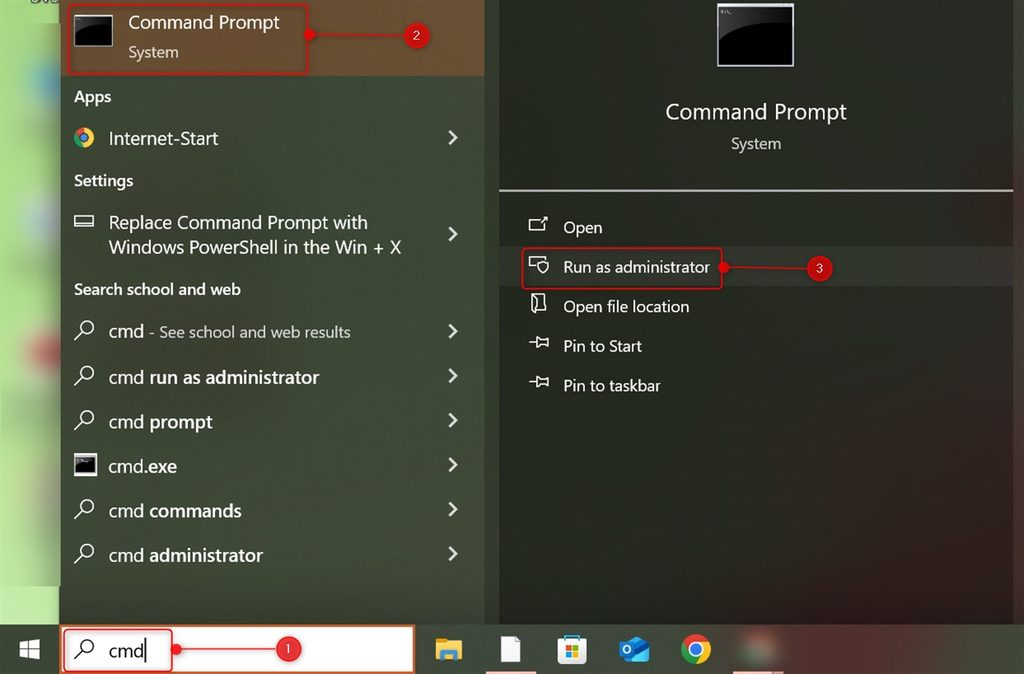
Install pandas
pip install pandas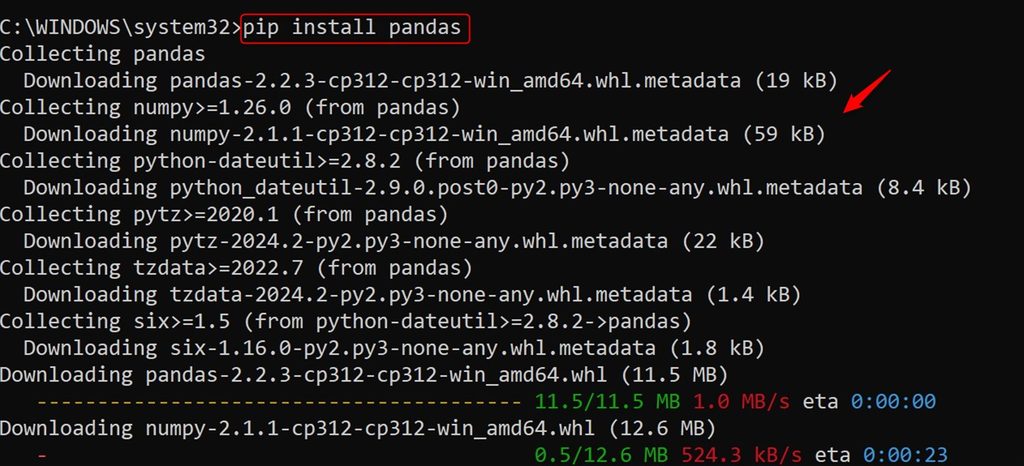
Check it
python -c "import pandas; print(pandas.__version__)"
Method 2: Anaconda
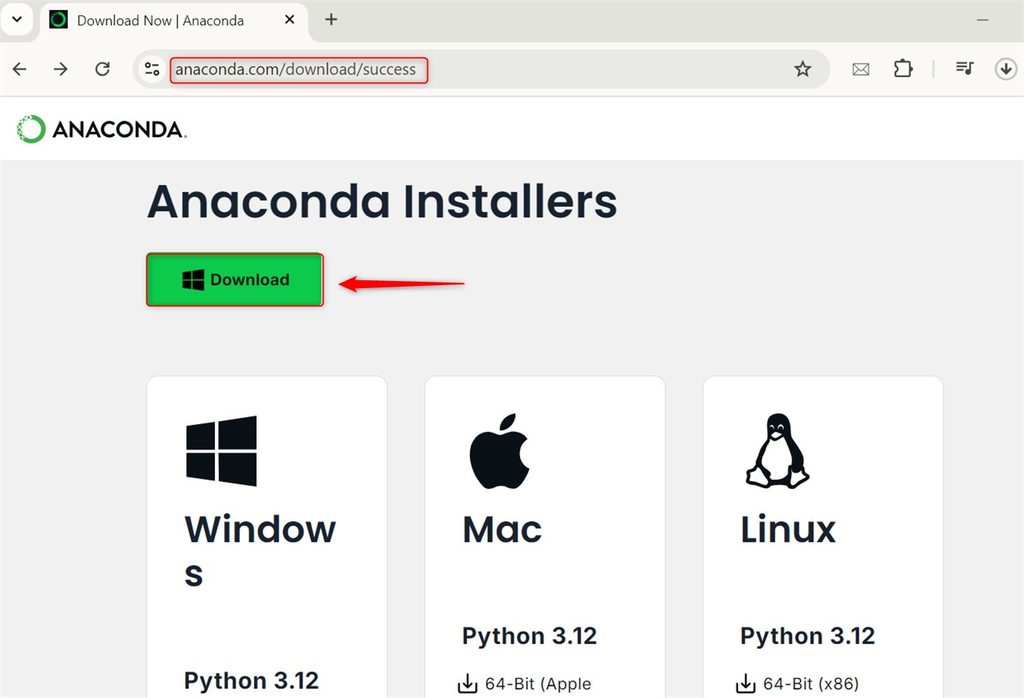
1. Download and install Anaconda from the Anaconda website.
2. Create a conda environment. Open Anaconda Navigator or Anaconda Prompt, go to Environments, click Create and name it, for example myenv.
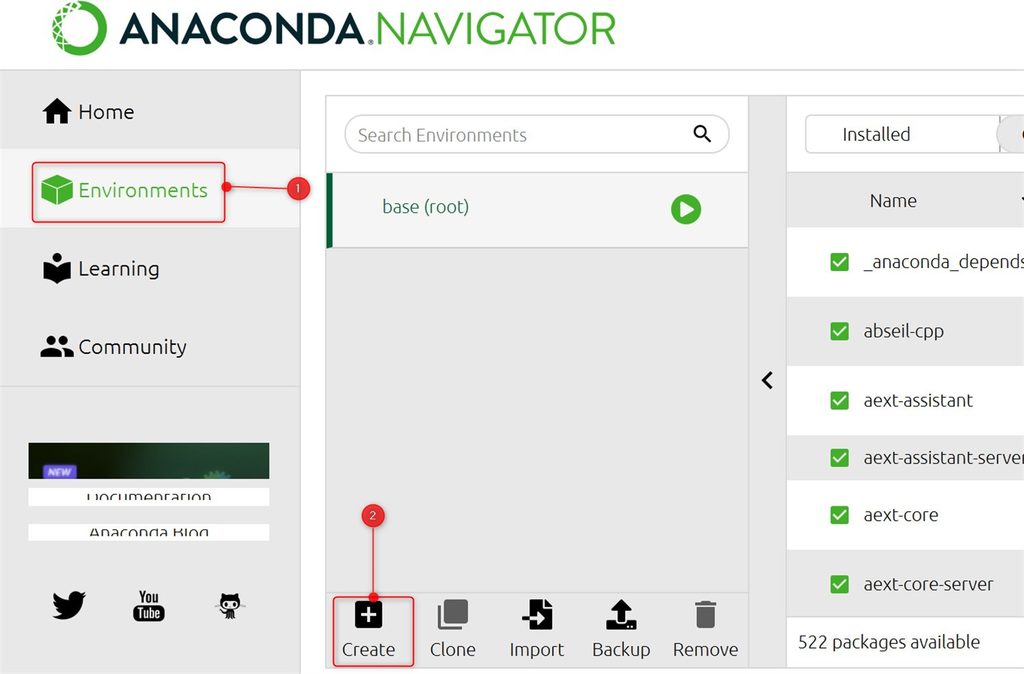
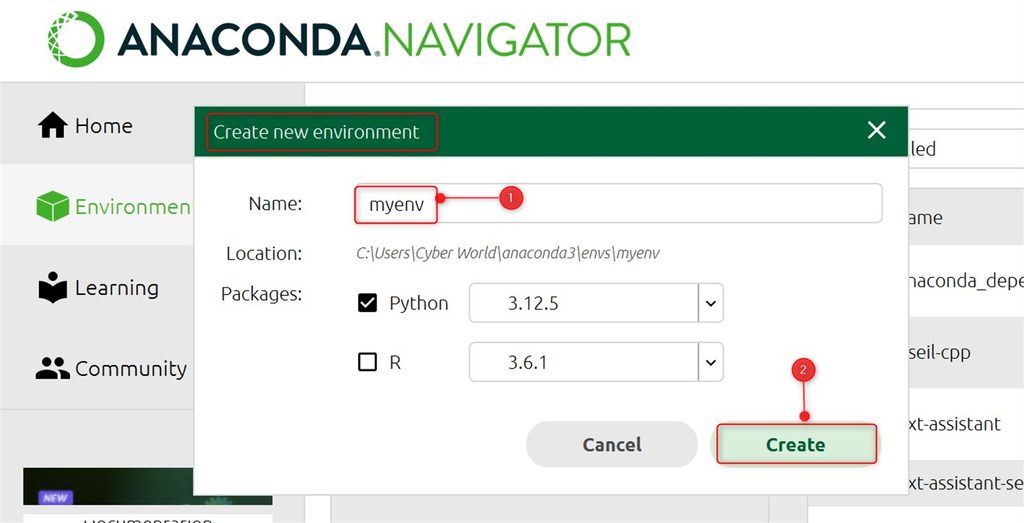
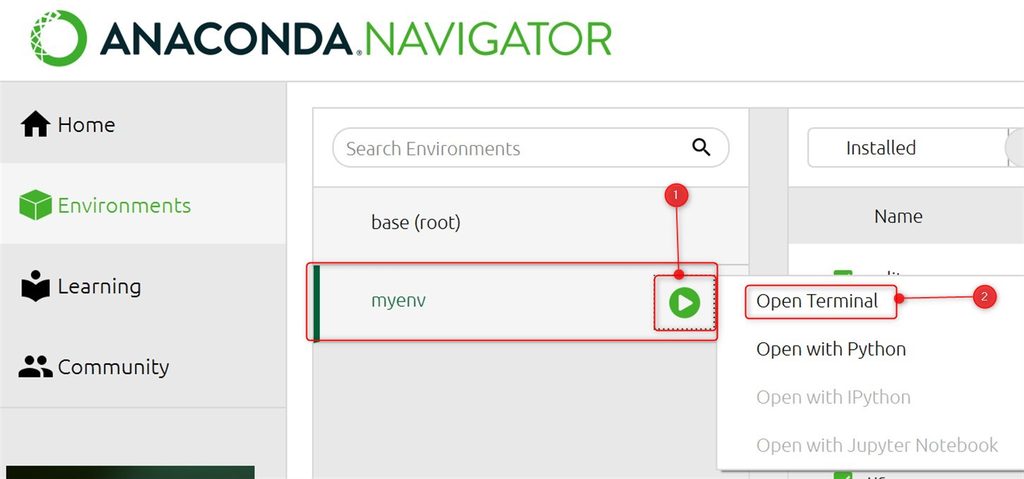
3. Activate the environment
conda activate myenv
4. Install pandas
conda install pandas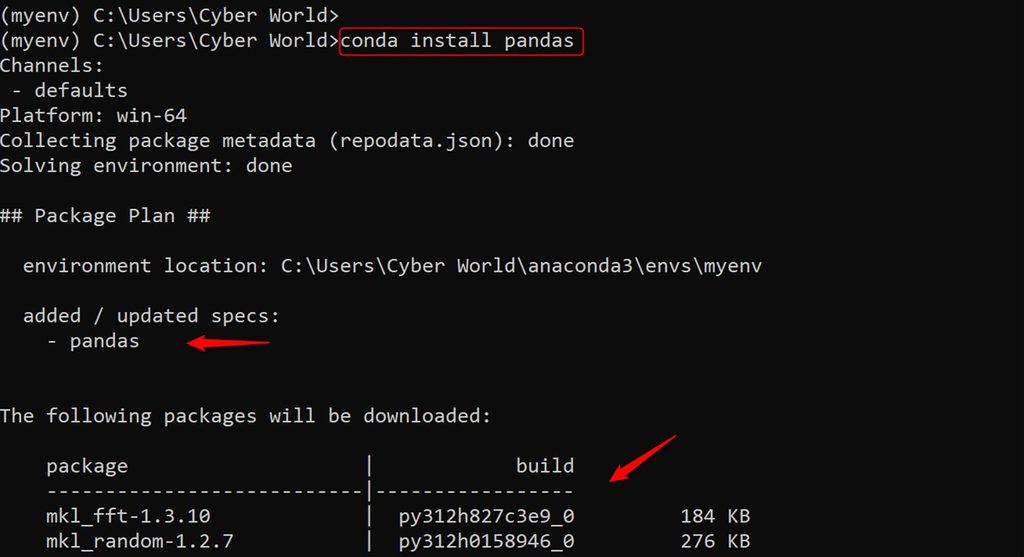
5. Check it
python -c "import pandas as pd; print(pd.__version__)"
6. Update pandas (optional)
conda update pandas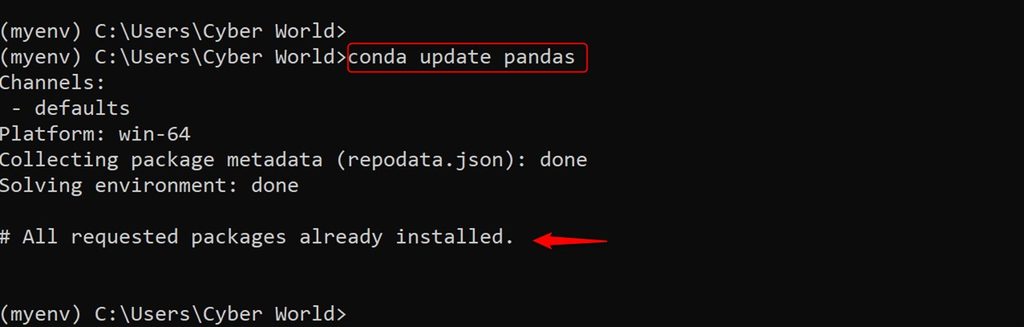
Linux
Check Python and pip
python3 --version
pip3 --version
If pip is missing: sudo apt install python3-pip.
On new Debian and Ubuntu systems pip refuses to install packages system-wide. Use a virtual environment:
sudo apt install python3-venv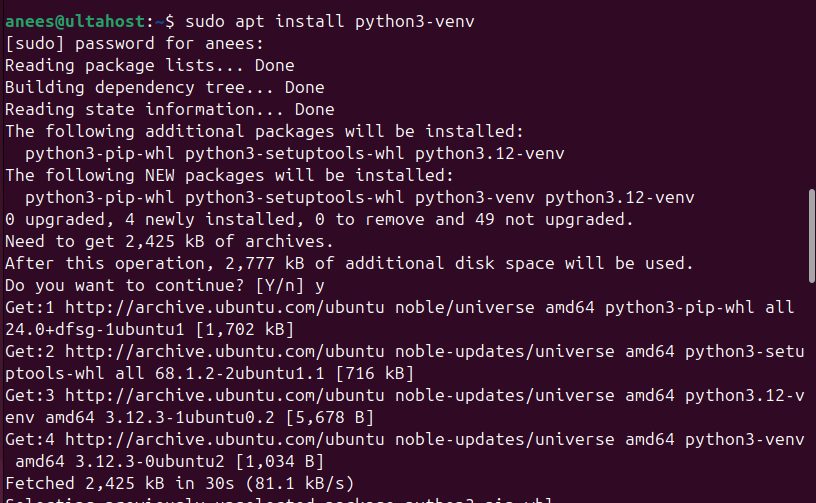
python3 -m venv myenv
source myenv/bin/activate
pip install pandas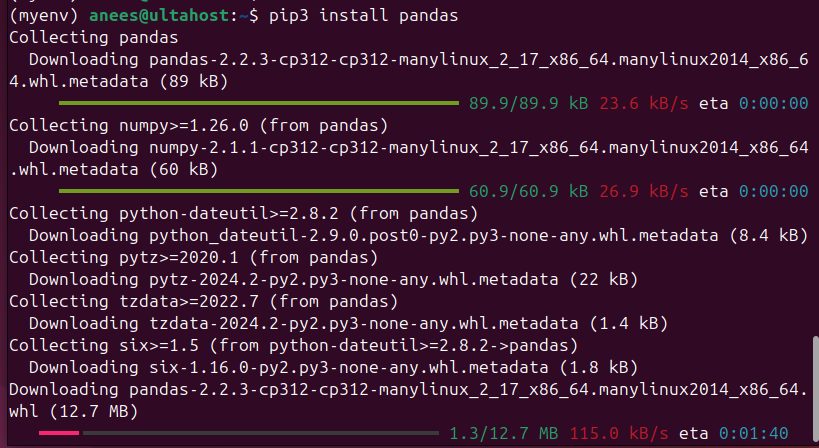
Check it:
python3 -c "import pandas as pd; print(pd.__version__)"A quick example
import pandas as pd

df = pd.DataFrame({"name": ["Ann", "Bob"], "age": [30, 25]})
print(df.describe())
Quick recap
pip install pandasin a virtual environment.- Or
conda install pandasin a conda environment. - Check with
pd.__version__.