


Debian and Ubuntu
Step 1: Update the system
sudo apt updateStep 2: Add the Brave key
sudo curl -fsSLo /usr/share/keyrings/brave-browser-archive-keyring.gpg https://brave-browser-apt-release.s3.brave.com/brave-browser-archive-keyring.gpg
Step 3: Add the repository
echo "deb [signed-by=/usr/share/keyrings/brave-browser-archive-keyring.gpg] https://brave-browser-apt-release.s3.brave.com/ stable main" | sudo tee /etc/apt/sources.list.d/brave-browser-release.list
sudo apt update
Step 4: Install Brave
sudo apt install brave-browser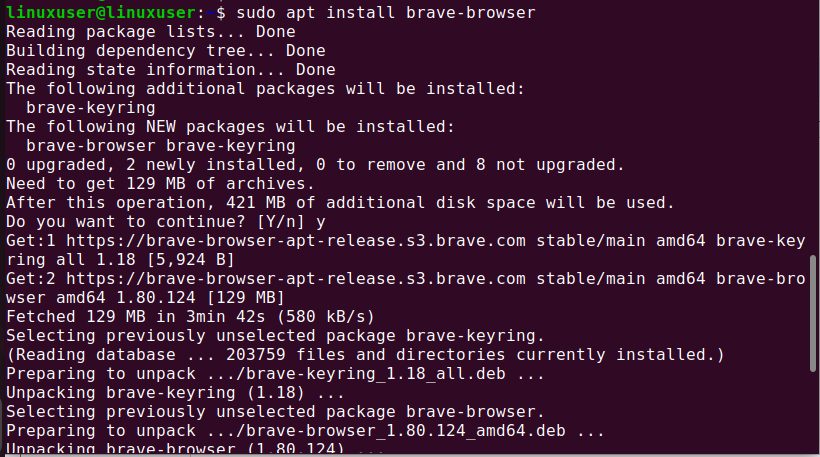
Step 5: Start Brave
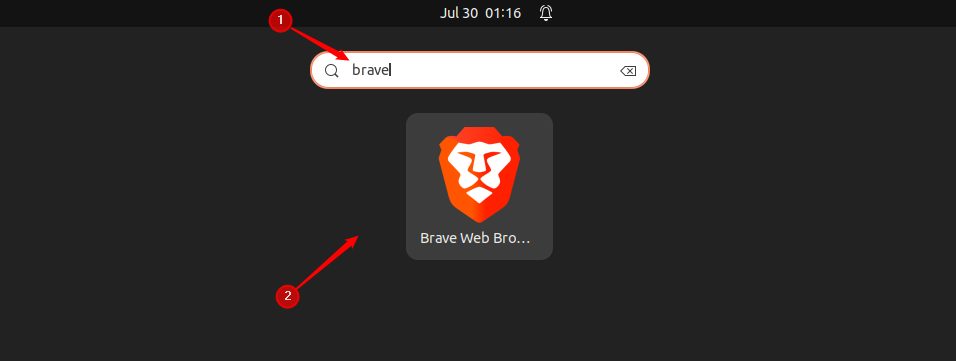
Open it from the applications menu.
Or from a terminal:
brave-browser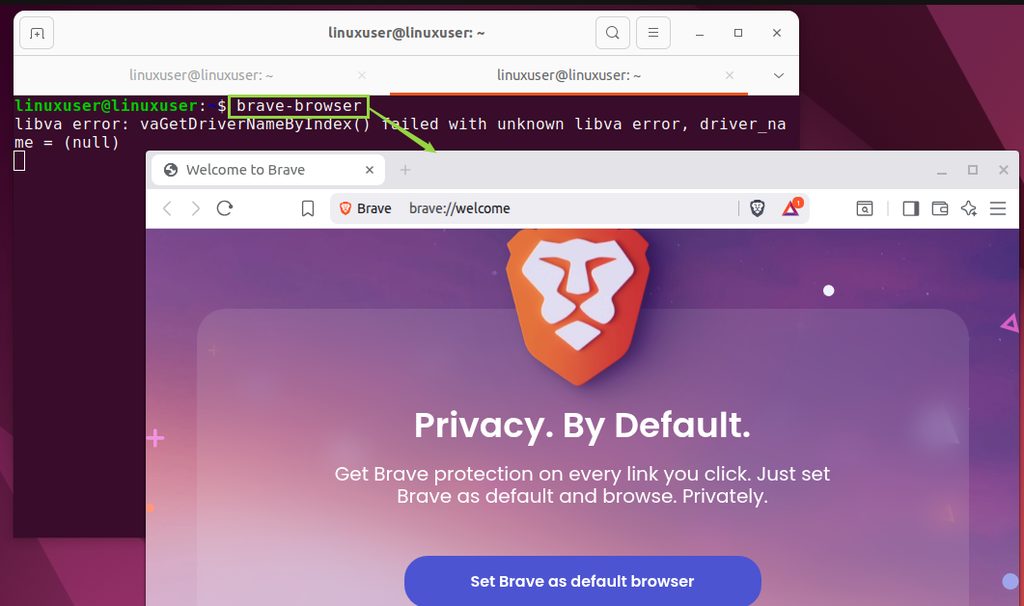
Fedora, CentOS and Red Hat
Step 1: Install the DNF plugins
sudo dnf install dnf-plugins-coreStep 2: Add the Brave repository
sudo dnf config-manager --add-repo https://brave-browser-rpm-release.s3.brave.com/brave-browser.repo(On newer DNF versions the command is sudo dnf config-manager addrepo --from-repofile=....)
Step 3: Import the key
sudo rpm --import https://brave-browser-rpm-release.s3.brave.com/brave-core.ascStep 4: Install Brave
sudo dnf install brave-browserUpdate and remove
Brave updates with your system updates. To remove it:
sudo apt remove brave-browseror sudo dnf remove brave-browser.
Quick recap
- Add the Brave key and repository.
- Install
brave-browserwithaptordnf. - Start it from the menu or the terminal.